单元格配置可以分为四层,建议按顺序处理:
- 内容层:静态文本、数据集字段、公式、图片、二维码、条形码或控件。
- 扩展层:扩展方向、父格、延伸、排序、过滤和数据设置。
- 表现层:字体、对齐、换行、背景、边框、元素格式和条件属性。
- 交互层:超链接、主子报表、控件事件、校验、响应器和提交。
当一个单元格同时配置多项能力时,先确保数据和扩展正确,再设置样式和交互。否则样式问题可能掩盖字段绑定或扩展问题。
验证方法:至少使用“单条数据、多条数据、空值、长文本”四种情况预览。涉及分页时再增加跨页数据;涉及条件属性时还要覆盖每个条件分支。
常见问题:拖入字段后只显示一串逗号分隔的值,通常是未设置扩展方向;扩展后相邻内容错位,通常是父格或延伸方向不正确。
合并单元格
可将多个单元格进行合并,合并单元格仅保存左上角单元格的值,其他单元格的值会被清空。
字体设置
字号
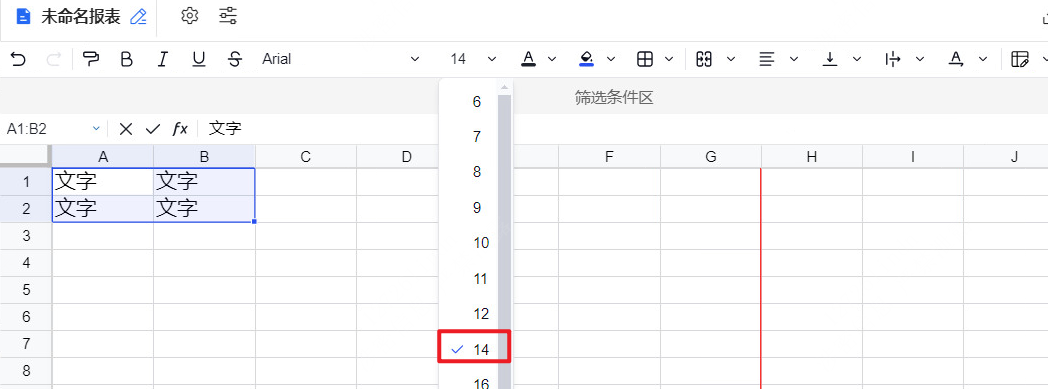
选中需要设置字号的单元格(可以多选),在工具栏的字号下拉框中选择需要设置的字号。默认字号是11,可以选择的字号有6、7、8、9、10、11、12、13等。
字体
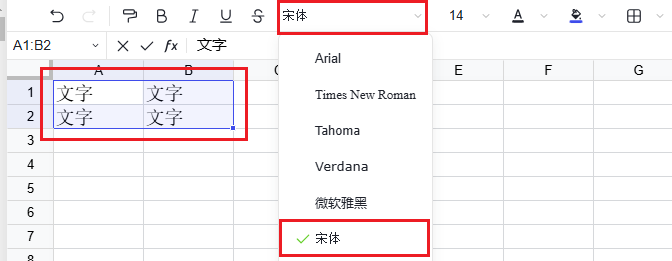
选中需要设置字体的单元格(可以多选),在工具栏的字体下拉框中选择需要设置的字体。默认字体是Arial,可以选择的字体有微软雅黑、宋体、黑体等。
字重
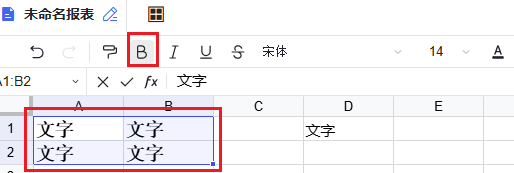
选中需要设置字重的单元格(可以多选),点击工具栏中设置字重的按钮(B)。默认是不加粗,可以选择该字体加粗或者不加粗,该单元格字体加粗的时候,设置字重的按钮会高亮。
字体风格
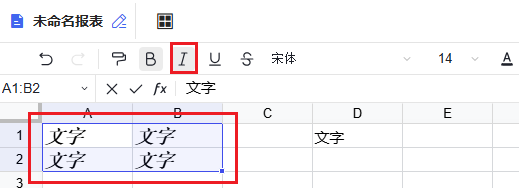
选中需要设置字体风格的单元格(可以多选),点击工具栏中设置字重的按钮(I)。默认是不加粗,可以选择该字体斜体或者不斜体,该单元格字体斜体的时候,设置字体风格的按钮会高亮。
下中划线
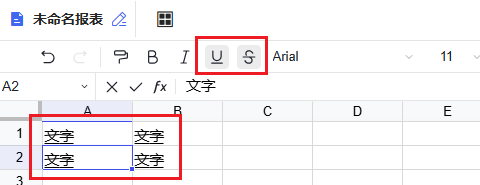
选中需要设置下划线或中划线的单元格(可以多选),点击工具栏中设置下划线或者中划线的按钮(U/S)。默认是不设置下划线跟中划线的,该单元格字体设置下划线跟中划线的时候,按钮会高亮。
内容对齐/换行
对齐
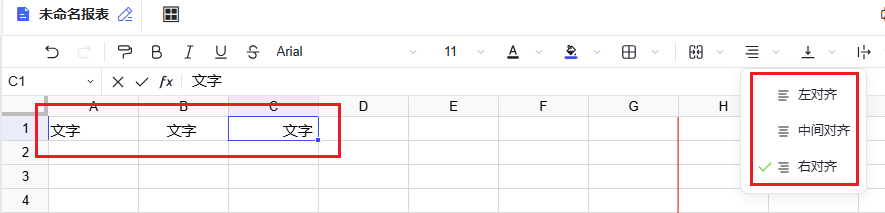
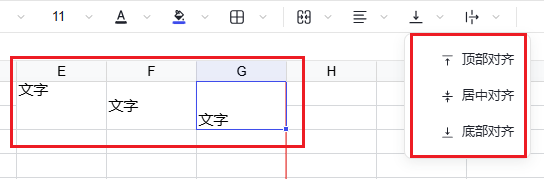
文字可以设置水平对齐跟垂直对齐方式。水平对齐方式包括:「左对齐」「居中对齐」「右对齐」,垂直对齐方式包括:「顶部对齐」「居中对齐」「底部对齐」
水平
水平对齐方式表示文字在单元格的水平方向上的位置,包括:「左对齐」「居中对齐」「右对齐」。
垂直
垂直对齐方式表示文字在单元格的垂直方向上的位置,包括:「顶部对齐」「居中对齐」「底部对齐」。
换行
文字过长超过单元格在单元格中的排列方式可以有直接溢出,或者截断超出的部分、或自动换行。
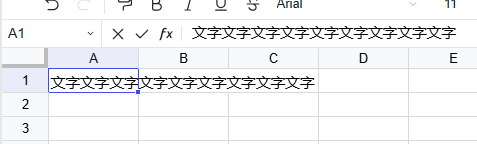
溢出
文字直接溢出,一行展示,不做换行处理。
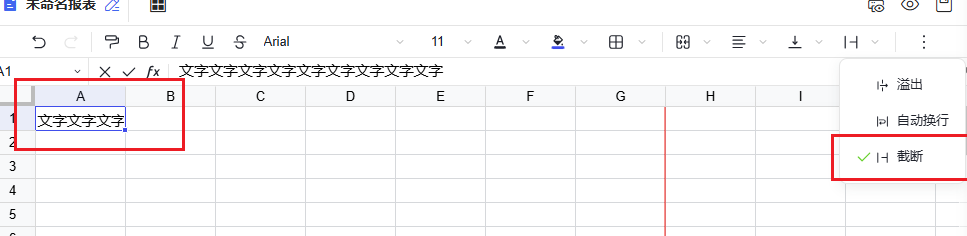
截断
文字过长在单元格中溢出,做截断处理。
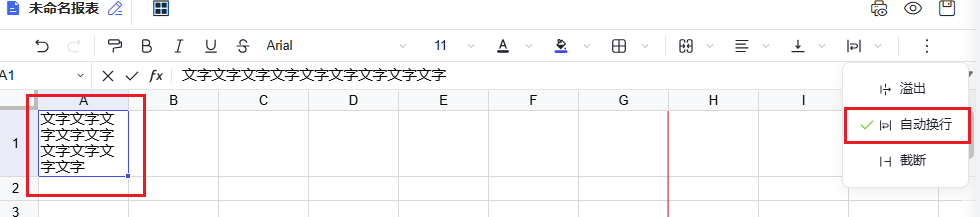
自动换行
文字过长在单元格中溢出,做自动换行处理。
文本旋转
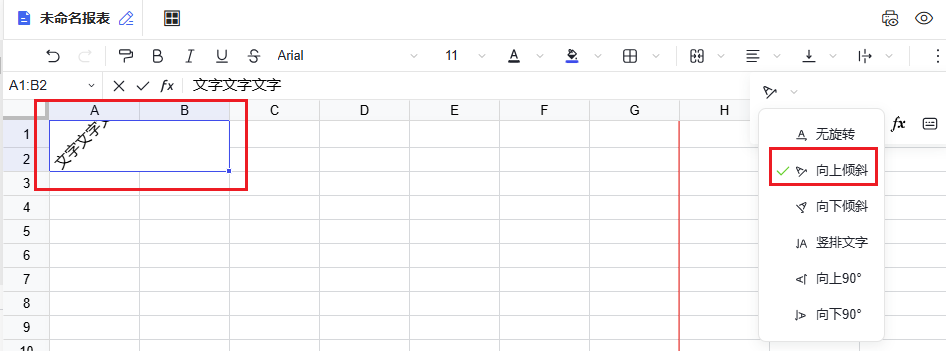
文字在单元格中可以旋转一定的角度,通过工具栏的文本旋转下拉框选项进行设置,包括:「无旋转」「向上倾斜」「向下倾斜」「竖排文字」「向上90°」「向下90°」。
单元格背景
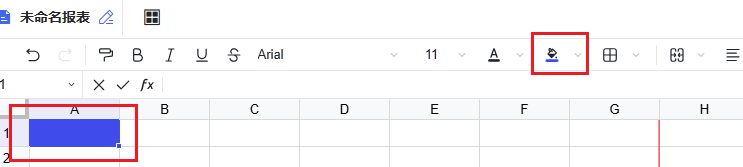
通过工具栏上的
 按钮给单元格设置背景色。
单元格边框
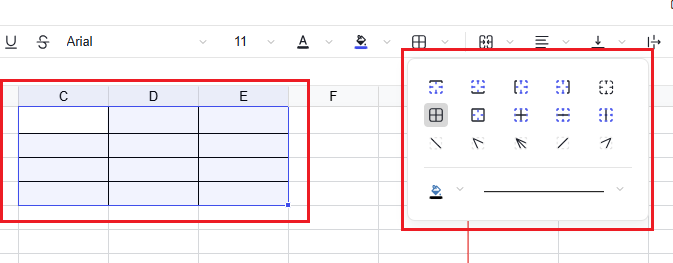
通过工具栏上的
 按钮给单元格设置边框,可以设置边框的样式,颜色等。
字间距
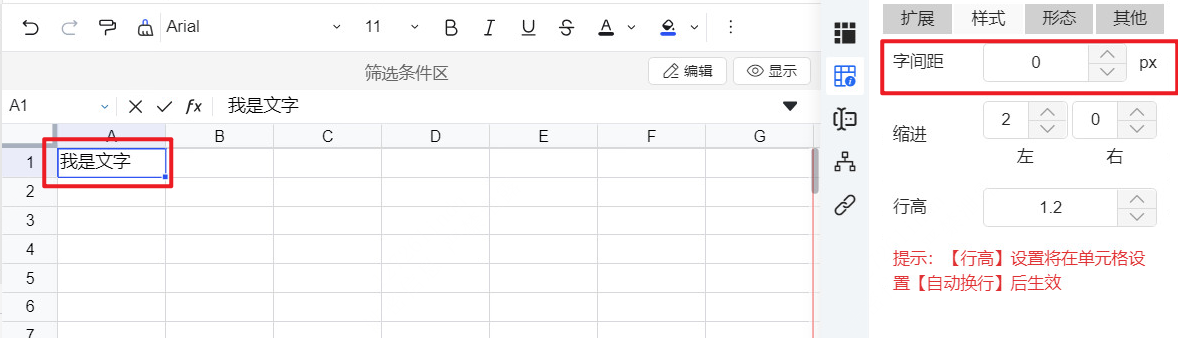
通过样式配置面板上的字间距配置,给单元格文字内容设置字间距,默认是0px。
行高
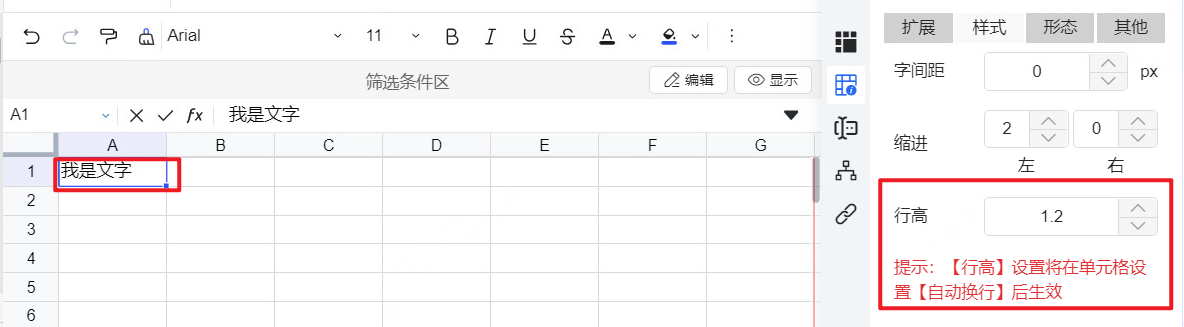
通过样式配置面板上的行高配置,给单元格文字内容设置行高,默认是1.2。
缩进
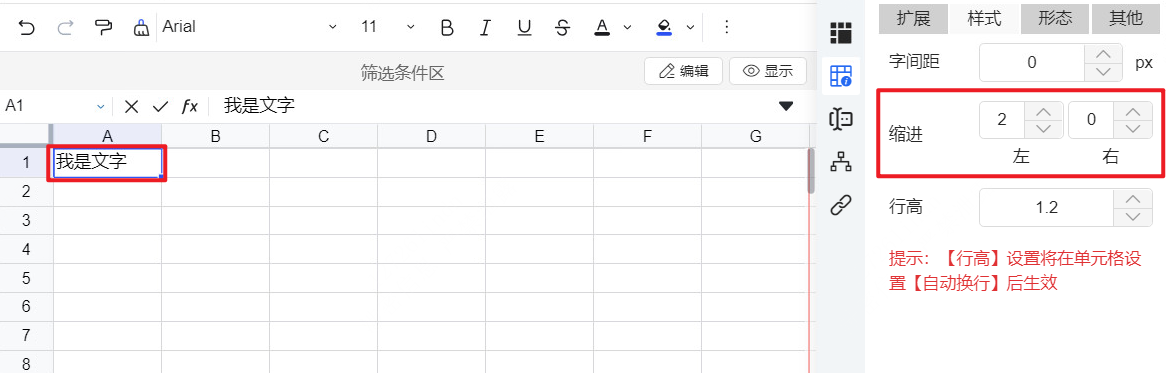
通过样式配置面板上的缩进配置,给单元格文字内容设置左缩进跟右缩进(左边距,右边距),默认左缩进是2,右缩进是0。
是否隐藏单元格内容
选中单元格,选中右侧配置栏中的是否隐藏单元格复选框,当前单元格的内容在预览的时候就会隐藏。

是否缩放自适应单元格
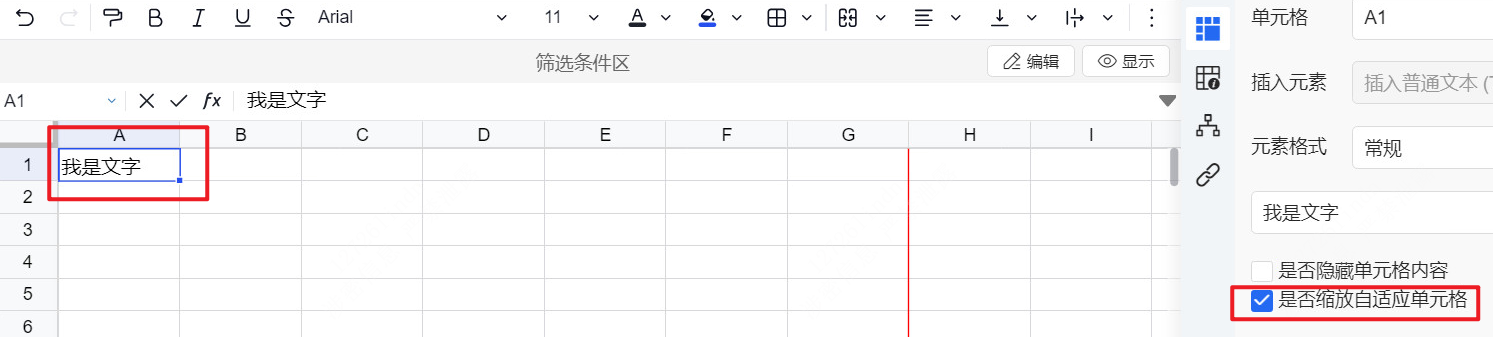
选中单元格,选中右侧配置栏中的是否缩放自适应单元格复选框,当前单元格的内容在预览的时候会缩放文字大小来自适应当前单元格的列宽。
元素格式
元素格式分为「常规」「数字」「文本」。
常规
默认是常规格式。
数字
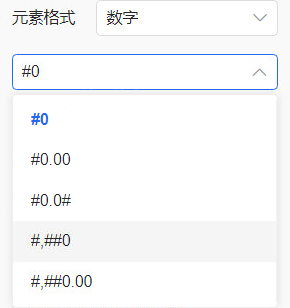
设置单元格为数字格式,可以选择想要的格式化方式,有「#0」「#0.00」「#0.0#」「#,##0」「#,##0.00」。
文本
设置单元格为文本格式。
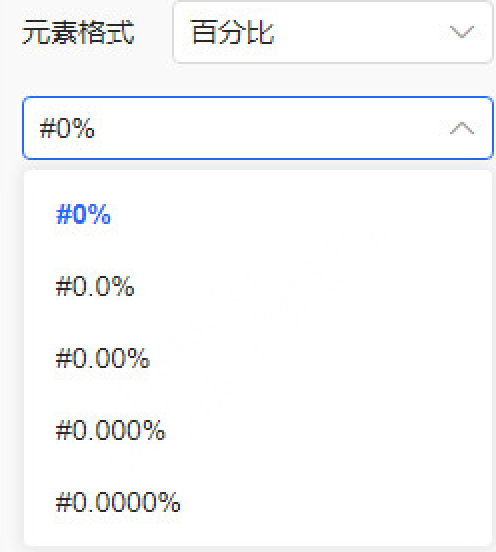
百分比
设置单元格为百分比格式,可以选择想要的格式化方式