
打印预览会把配置的页面内容进行分页处理,通过上下页按钮切换展示。
设计时尺寸还原
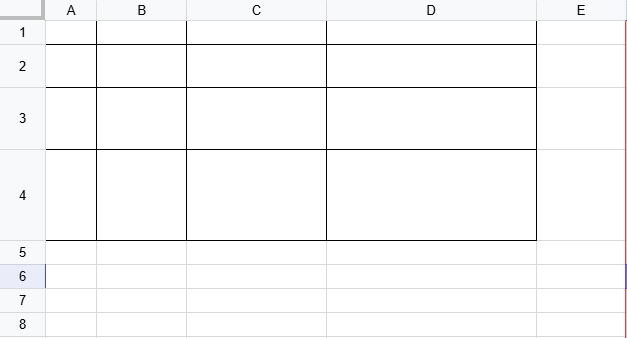
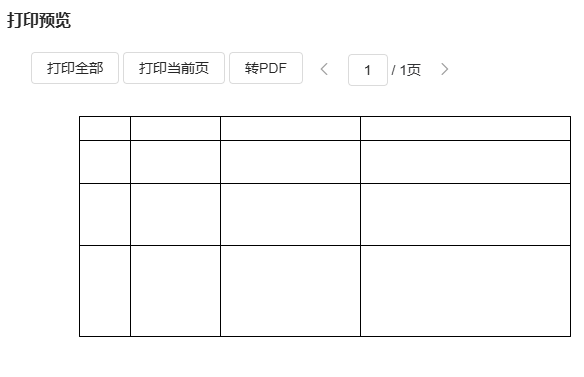
在设计器中配置的行列尺寸,在打印预览时会完全复刻,如下图所示:
设计器配置:
打印预览展示:
根据页面尺寸/页面设置/报表内容进行分页
打印预览时最终呈现的效果,跟页面尺寸,页面设置和报表内容有关,会把报表配置的内容,根据页面尺寸进行切分成多页进行展示。页面尺寸指的是纸张大小,也决定了一个页面内可以放多少报表内容。页面设置是工具栏上的一个功能,它可以用来配置纸张方向,页边距,纸张大小等,这些都会影响对报表内容最终的分页效果。
页面设置决定了报表内容分割的尺寸(分割尺寸 = 纸张大小 - 页边距),在设计器中通过红绿线条来体现,红色线条分割列,绿色线条分割行,通过这些线条分割出的一块块区域,就是一个纸张的内容区域。我们可以通过这些线条,来提前知道我们写入的报表内容是否在同一页上,但是这不是绝对的,因为报表内部可能配置了动态内容,会影响最终的分页效果。如下图所示:
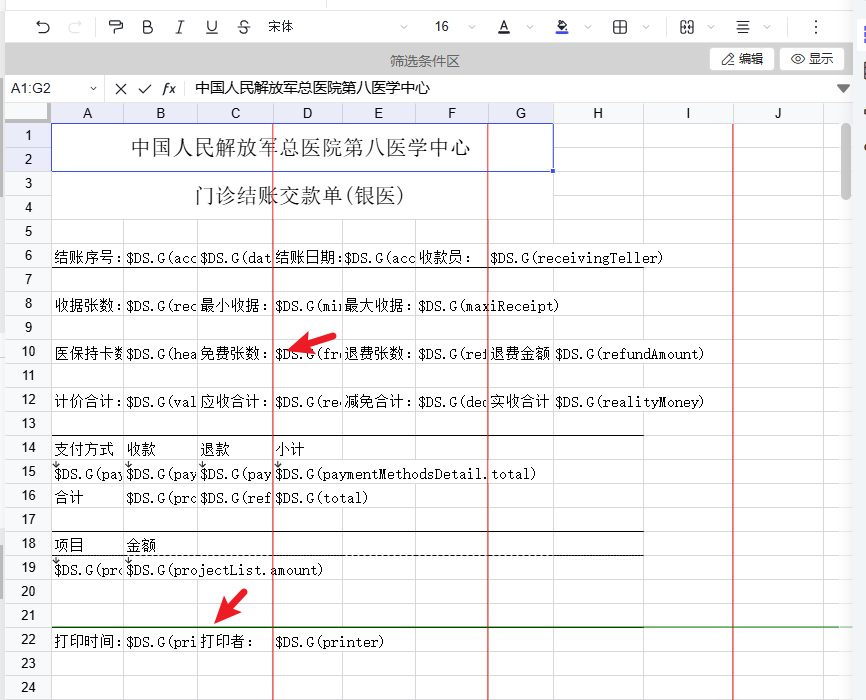
如果报表都是静态内容,我们可以根据设计器中线条分割出的区域,提前知道最终分页后页面内容的呈现效果。如果报表内容里有动态内容,比如数据列,那么分页时会根据扩展后的数据来进行切分,最终分成多少页是根据数据来决定的。
分页预览中,页面配置里的分页顺序也起决定性作用,默认是先列后行,也可以改成先行后列,他决定了内容分页后的展示顺序。以上方示例举例,配置的分页顺序是先列后行,则分页后内容的展示顺序如下图所示:
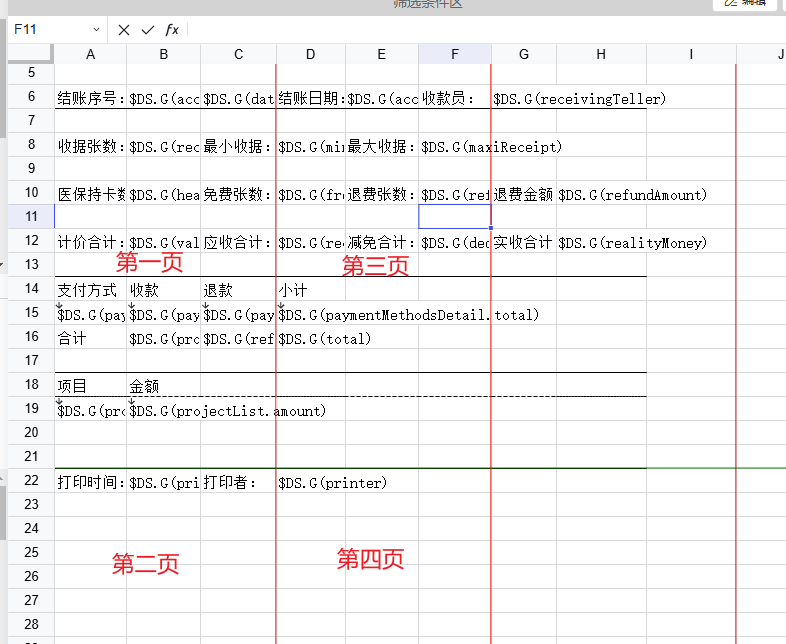
打印预览输出
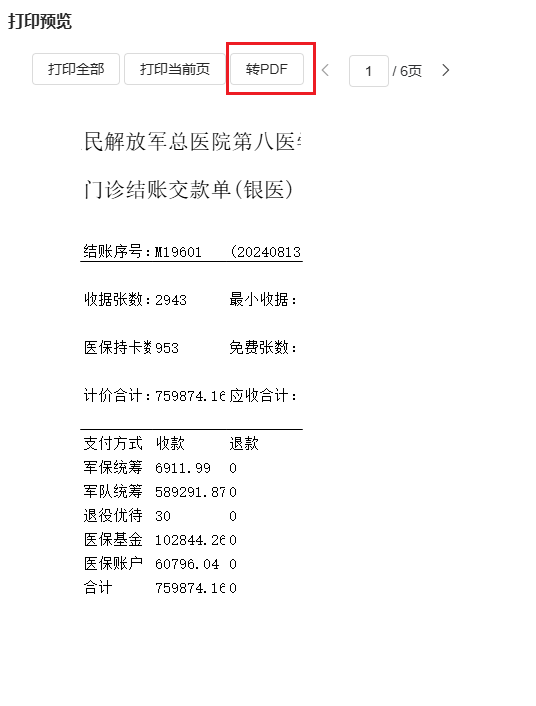
打印预览时,上方有4个按钮,分别是打印、打印当前页、转PDF、转Excel。
打印和打印当前页
打印跟打印当前页的打印方式取决于设计器中页面设置的配置,打印方式分为浏览器打印跟客户端打印,客户端打印又分为html打印跟pdf打印,如下图所示:

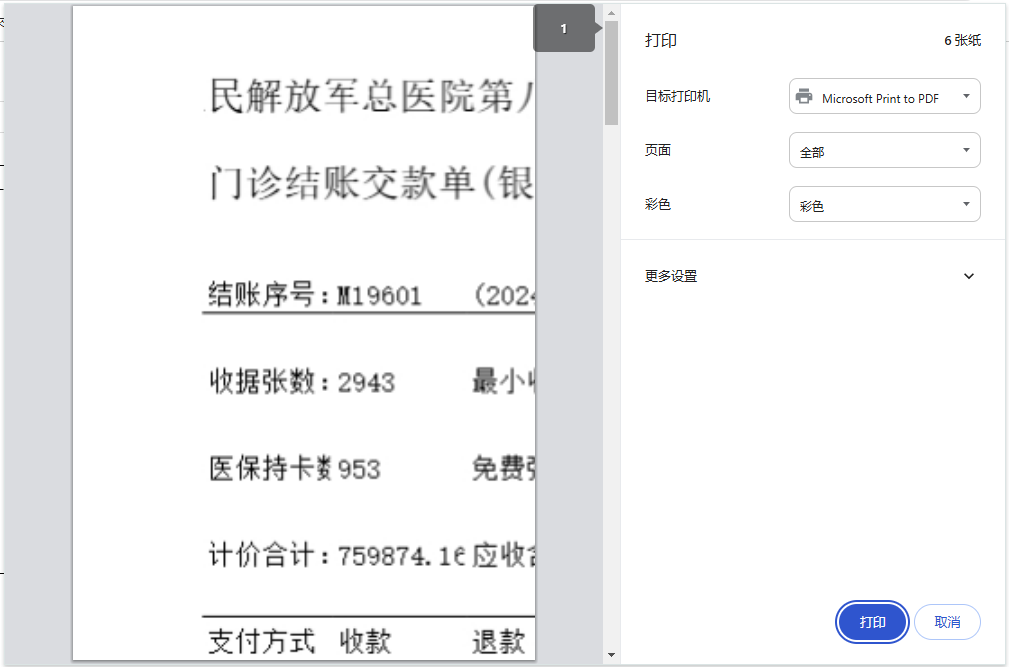
选择浏览器打印,点击打印或者打印当前页的时候会弹出浏览器自带的预览打印弹窗,连接打印机,点击弹窗上的打印就可以打印出报表。
选择客户端打印,走的是bios打印组件,如果选择html格式,传递给bios打印组件的是报表产物的html字符,如果选择pdf格式,报表会先转成pdf数据再传递给bios打印组件。
转 PDF
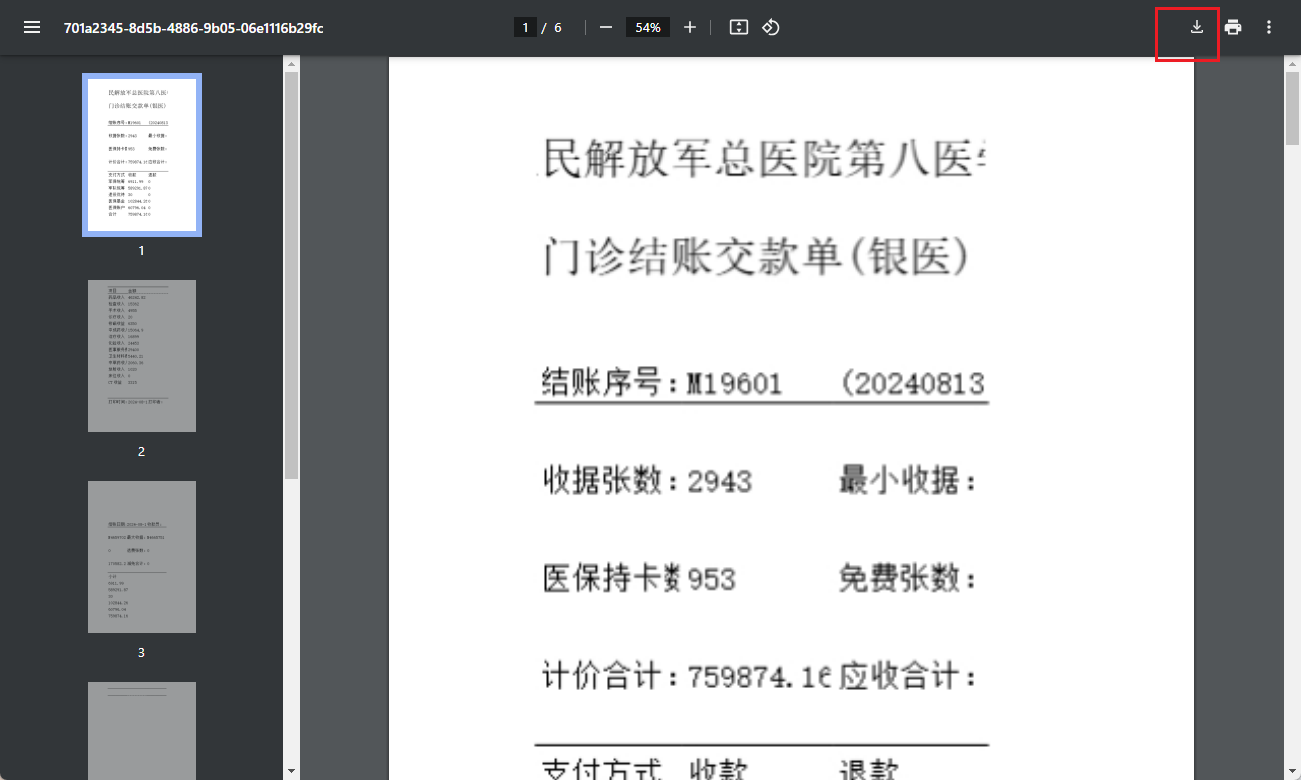
点击上方的转PDF按钮,浏览器打开新的tab页签,展示转好的PDF文档,点击右上角的下载按钮可以把该PDF文档下载到本地。
转 Excel
点击转Excel按钮,报表会转成Excel格式自动下载下来。
静默打印
静默打印文档:print 与 printAll API