
适用场景
适合在每个组末尾输出小计,例如项目组工时、门店销量;若只要整张表总计,普通公式即可,不必创建组尾。
最终效果
每个项目组显示成员明细,并在组尾生成“小计”行;晨光组为 13 小时,远帆组也为 13 小时。
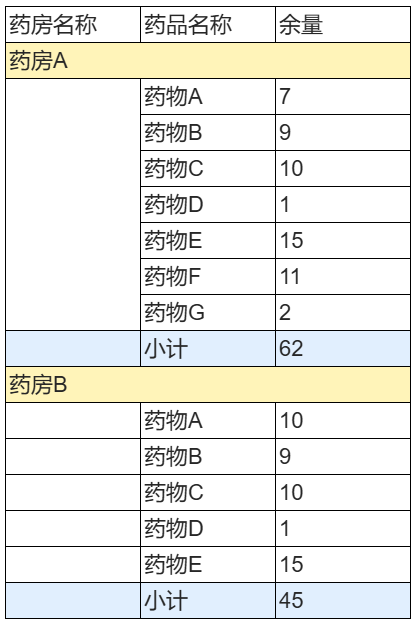
本例功能
- 组头与子明细
- 组尾区域跟随父组
- 对当前组执行 SUM 聚合
最小数据集
| 字段 | 类型 | 用途 |
|---|---|---|
| 项目组 | 文本 | 分组键 |
| 成员 | 文本 | 明细 |
| 工时 | 数值 | 组级聚合 |
[
  { "项目组": "晨光组", "成员": "林晓", "工时": 6 },
  { "项目组": "晨光组", "成员": "周宁", "工时": 7 },
  { "项目组": "远帆组", "成员": "陈禾", "工时": 5 }
]
报表结构设计
A1:B1 为表头;合并 A2:B2 作为项目组组头;A3:B3 为成员与工时;A4 写“小计”,B4 为组尾公式。
数据绑定
项目组绑定到合并区域 A2:B2 的左上角 A2,成员绑定 A3,工时绑定 B3。A3:B3 的自定义左父格设为 A2。B4 不绑定字段,而是引用扩展后的 B3 进行当前组汇总;A4:B4 的自定义左父格同样设为 A2。
关键配置
配置路径:工具栏 → 公式;单元格属性 → 扩展 → 父格。
- A2、A3:B3 设纵向扩展,A3:B3 的自定义左父格指定 A2;A2:B2 是合并格时使用左上角 A2。
- 在 B4 输入
SUM(B3),让公式汇总本组扩展出的工时。 - A4:B4 的自定义左父格设为 A2,使组尾跟随每个项目组生成。
- 给组头、明细、组尾设置不同背景色,方便识别层次。
预览验证
- 每个项目组后面恰好有一行小计。
- 两条晨光组工时 6、7 汇总为 13。
- A3:B3 与 A4:B4 的左父格都显示为合并组头左上角 A2。
- 修改某条工时后,小计应随预览结果变化。
常见错误
- 只有最后一个总计 → 公式行未绑定父组 → 将 A4:B4 的自定义左父格设为 A2。
- 小计包含其他组 → 明细未受组头约束 → 先修正 A3:B3 的自定义左父格为 A2。
- 公式显示文本 → 单元格按普通文本录入 → 使用设计器的公式输入方式设置
SUM(B3)。