
适用场景
适合订单、流水、库存明细等“每条记录占一行”的清单;当需要按类别合并、横纵两个维度展开或按组显示小计时,应改用后续分组教程。
最终效果
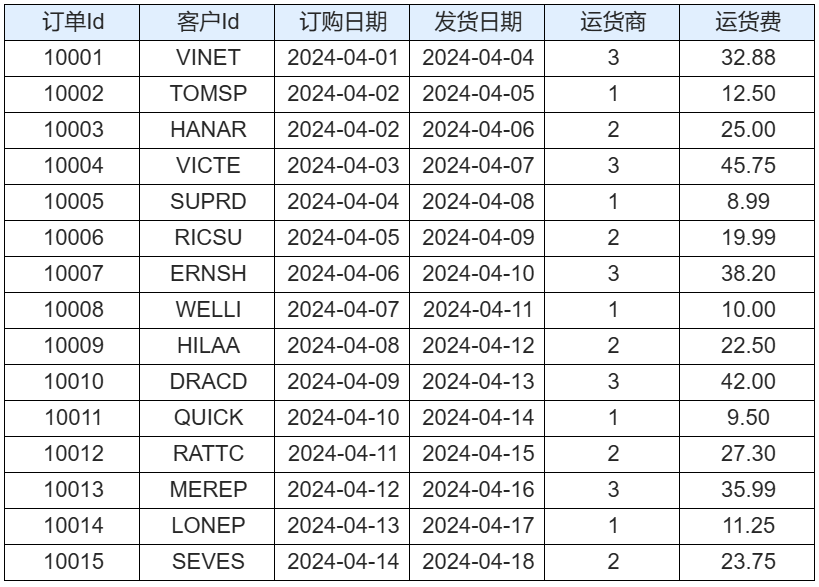
预览后表头只出现一次,三条订单从第 2 行开始依次向下扩展,订单号、客户、日期和运费始终处于同一条记录。
本例功能
- 明细行纵向扩展
- 同行字段通过默认左父格保持同步
- 固定表头与基础边框
最小数据集
| 字段 | 类型 | 用途 |
|---|---|---|
| 订单号 | 文本 | 每条订单的标识 |
| 客户 | 文本 | 明细内容 |
| 下单日期 | 日期文本 | 展示日期 |
| 运费 | 数值 | 展示金额 |
[
  { "订单号": "SO-1001", "客户": "青禾商贸", "下单日期": "2026-06-01", "运费": 18.5 },
  { "订单号": "SO-1002", "客户": "远山书店", "下单日期": "2026-06-02", "运费": 12 }
]
报表结构设计
在 A1:D1 写入四个表头;A2:D2 是唯一的明细模板行。不要预先复制多行,运行时会按数组长度生成。
数据绑定
把“订单号、客户、下单日期、运费”分别拖入 A2、B2、C2、D2。A2 是明细主格,其余单元格与它共享当前记录。
关键配置
配置路径:数据源设置 → 新建数据集;单元格属性 → 扩展。
- 新建静态数据集并粘贴下载文件内容,可先用出入参数据集确认字段。
- 选中 A2:D2,在“单元格属性 → 扩展”中选择“纵向扩展”。
- B2:D2 的“左父格”选择“默认”,让同行字段跟随 A2。
- 给 A1:D2 设置边框,表头可设置背景色和居中对齐。
预览验证
- 数据区应正好生成 3 行,顺序与 JSON 一致。
- 每行的客户、日期和运费应与同一订单号对应。
- 继续增加一条数据时,只增加一行而不增加新列。
常见错误
- 只显示第一条 → 明细单元格未设纵向扩展 → 将 A2:D2 的扩展方向统一改为纵向。
- 同一行字段错位 → B2:D2 没有跟随主格 → 将左父格设为默认。
- 重复生成空白行 → 模板中手工复制了明细行 → 只保留第 2 行模板。