
适用场景
适合预览时由用户输入访客姓名、部门等条件后重新查询;如果数据量很小且无需请求数据源,直接在报表中展示通常更简单。
最终效果
预览顶部出现“访客”和“部门”两个检索控件及搜索按钮;选择市场部后,只显示匹配记录。
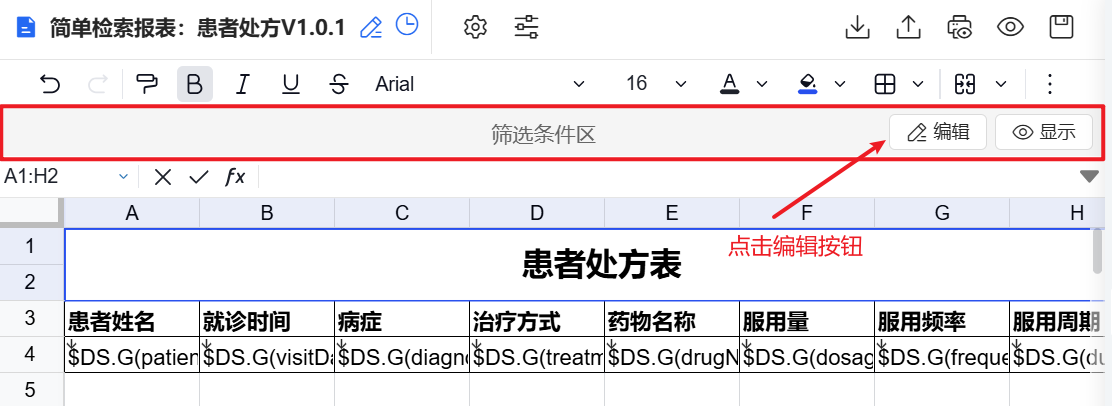
以下截图用于定位检索栏编辑器;示例数据与预期筛选结果见“预览验证”。
本例功能
- 检索栏输入框和下拉框
- 作用域变量与数据集入参绑定
- 搜索按钮触发查询
- serviceInputs 承接外部初始检索值
最小数据集
| 字段 | 类型 | 用途 |
|---|---|---|
| 访客 | 文本 | 检索与展示 |
| 部门 | 文本 | 下拉检索与展示 |
| 来访日期 | 日期文本 | 明细 |
| 状态 | 文本 | 明细 |
[
  { "访客": "林川", "部门": "市场部", "来访日期": "2026-06-08", "状态": "已完成" },
  { "访客": "顾夏", "部门": "研发部", "来访日期": "2026-06-09", "状态": "待确认" }
]
报表结构设计
A1:D1 为明细表头,A2:D2 纵向扩展。检索栏独立于表格模板,放置访客输入框、部门下拉框和搜索按钮。
数据绑定
明细字段依次绑定到 A2:D2。数据集定义 visitorName、department 两个入参;检索控件分别映射同名作用域变量,搜索时把值传给数据源。静态数据集本身不会自动过滤,下载文件只是最小响应样例;实际接口或本地 mock 必须消费这两个入参并返回筛选后的数组。集成方需要预填时,可用 serviceInputs 提供同名初值,但本教程不展开集成参数。
关键配置
配置路径:模板设置 → 作用域配置;数据集 → 入参;检索栏 → 编辑。
- 在“模板设置 → 作用域配置”创建
visitorName与department。 - 打开数据集“入参”页,将两个入参分别绑定到同名作用域变量。
- 让数据源按入参过滤。最小 mock 逻辑可以是
rows.filter(row => (!visitorName || row.访客.includes(visitorName)) && (!department || row.部门 === department));真实接口使用相同输入/输出契约。 - 打开检索栏编辑器,拖入输入框,字段名称设“访客”,映射
visitorName。 - 拖入下拉框,字段名称设“部门”,映射
department;再拖入必需的搜索按钮并完成编辑。
本地联调时,将 mock 脚本 与 示例 JSON 保持在同一目录。已下载本仓库时,在仓库根目录执行:
node public/example-data/search-report-mock.mjs
启动后把数据源 URL 设为 http://127.0.0.1:4174/visitors,并将数据源查询参数 visitorName、department 分别映射到同名作用域变量;集成方预填的 serviceInputs.visitorName、serviceInputs.department 也使用这两个名称。浏览器可直接打开该 URL;也可执行以下命令,成功时返回市场部的两条 JSON:
curl "http://127.0.0.1:4174/visitors?department=市场部"
预览验证
- 不输入条件时可看到 3 条示例数据。
- 选择市场部并搜索后,只剩林川、叶青两条。
- 清空条件并再次搜索,完整结果恢复。
常见错误
- 控件值变化但结果不变 → 入参未绑定作用域,或数据源没有消费入参 → 先检查绑定,再确认接口/mock 的过滤逻辑。
- 没有发起查询 → 检索栏缺少搜索按钮 → 添加按钮并用它触发。
- 下拉框无选项 → 未配置可选项来源 → 给部门控件配置静态选项或可选项数据源。