
适用场景
适合对比类别数值、观察趋势和构成;不适合要求读者逐条核对精确明细的场景,必要时应同时保留数据表。
最终效果
横轴按地区显示,图例按产品区分,纵轴展示销量求和;华东、华西的茶饮与咖啡可直观比较。
本例功能
- 浮动图表组件
- 类别轴绑定地区
- 字段值作为系列名
- 数值字段按求和汇总
最小数据集
| 字段 | 类型 | 用途 |
|---|---|---|
| 地区 | 文本 | 类别轴 |
| 产品 | 文本 | 系列名 |
| 销量 | 数值 | 图表值 |
[
  { "地区": "华东", "产品": "茶饮", "销量": 78 },
  { "地区": "华东", "产品": "咖啡", "销量": 90 },
  { "地区": "华西", "产品": "茶饮", "销量": 80 }
]
报表结构设计
在模板空白区域放置一个浮动图表,大小以能完整显示标题、图例和两个地区标签为准。数据无需先绑定到普通单元格。
数据绑定
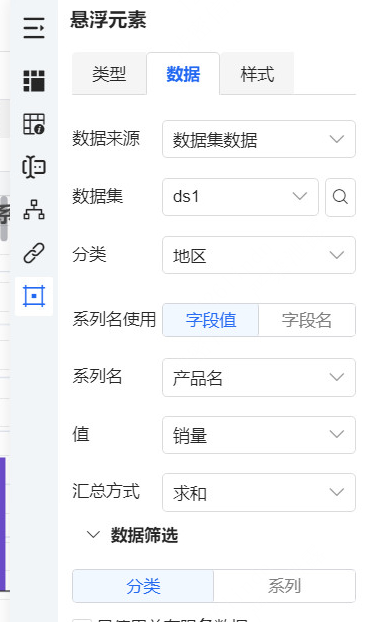
图表数据集选择本例数据;“分类”选择地区,“系列名使用”选择字段值,“系列名”选择产品,“值”选择销量,汇总方式选择求和。
关键配置
配置路径:工具栏 → 浮动图表;图表属性 → 数据。
- 从工具栏拖入浮动图表,标题改为“地区产品销量”。
- 打开图表数据配置,完成“地区 → 分类、产品 → 系列、销量 → 值”的绑定。
- 将销量汇总方式设为求和;同一地区、产品有多条数据时会合并为一个点。
- 调整图例位置与图表尺寸,确保类别名称不被截断。
预览验证
- 横轴只有华东、华西两个类别,图例只有茶饮、咖啡两个系列。
- 华东咖啡为 90,华西咖啡为 100。
- 增加新地区后,类别轴应新增一个标签而不是新增系列。
常见错误
- 每个数值都成一个系列 → 把地区误设为系列 → 地区应绑定分类、产品绑定系列名。
- 销量按文本计数 → 数据字段不是数值 → 修正数据类型并选择求和。
- 图例为空 → 系列名使用方式与字段不匹配 → 选择“字段值”并指定产品字段。